

En esta lección
Nadia empieza mañana de auxiliar en una gestoría. Hace diez años que no usa un ordenador de oficina y le preocupa quedarse en blanco delante de la pantalla. Lo que necesita el primer día cabe en esta lección: dónde está cada cosa en Windows 11, cómo se manejan las ventanas y qué hacer cuando se levanta de la mesa.
Lo que ves al encender: escritorio y barra de tareas
Después de escribir tu contraseña o tu PIN aparece el escritorio: el fondo de pantalla con algunos iconos, como la Papelera de reciclaje. Abajo, de lado a lado, está la barra de tareas. En Windows 11 sus iconos salen centrados.
- Botón Inicio (el logotipo de Windows): abre el menú Inicio con tus aplicaciones. También se abre con la tecla Windows del teclado.
- Búsqueda: escribe «Outlook» o «Excel» y pulsa Entrar. Es la forma más rápida de abrir cualquier programa.
- Aplicaciones ancladas: los iconos fijos de la barra. Una rayita debajo indica que ese programa está abierto.
- Esquina derecha: la red, el volumen y la fecha y hora. Si pulsas la hora, ves el calendario y los avisos.
Si usas un programa a diario, déjalo a mano: haz clic derecho sobre él en el menú Inicio y elige Anclar a la barra de tareas.
¿Verdadero o falso?
En la barra de tareas de Windows 11, una rayita debajo de un icono indica que ese programa está abierto.
Los tres botones de cada ventana
Cada programa se abre en una ventana. Arriba a la derecha tiene tres botones que conviene no confundir:
| Botón | Qué hace | ¿El programa sigue abierto? |
|---|---|---|
| — Minimizar | Esconde la ventana en la barra de tareas | Sí: la recuperas pulsando su icono |
| ▢ Maximizar o restaurar | La pone a pantalla completa o le devuelve su tamaño | Sí |
| X Cerrar | Cierra la ventana; si hay cambios sin guardar, pregunta | No |
Ejemplo
Nadia copia datos de un PDF a una hoja de cálculo
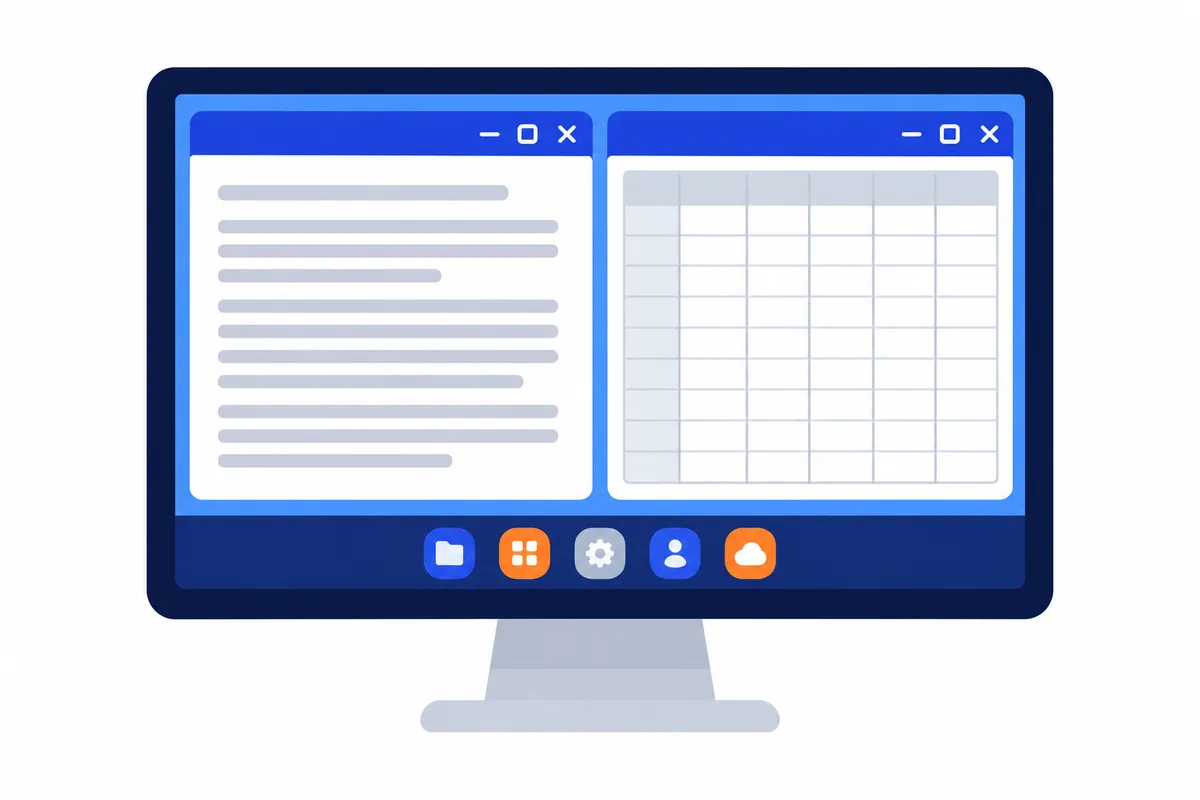
Tiene que pasar los datos de 15 facturas en PDF a una hoja de Excel. Ir y volver entre ventanas le hace perder el sitio cada vez.
Solución: con el PDF delante, pulsa Windows + flecha izquierda y el PDF ocupa la mitad izquierda. Windows le enseña las demás ventanas abiertas en la otra mitad; elige Excel. Ahora ve las dos a la vez. Lo mismo se consigue arrastrando la ventana por su barra de título hasta el borde de la pantalla.
Relaciona
Une cada acción con lo que consigue.
Toca un elemento de la izquierda y después su pareja de la derecha.
Elige su pareja:
Antes de levantarte de la mesa
¿Qué harías?
Estás rellenando la ficha de un cliente con su DNI y su cuenta bancaria. Te llaman de recepción y tienes que bajar cinco minutos. ¿Qué haces con el ordenador?
Fuentes
- Métodos abreviados de teclado de Windows, Soporte de Microsoft. Consultado el 28/10/2026.
Ya sabes moverte por el escritorio. Lo siguiente es guardar las cosas donde las vayas a encontrar: carpetas y archivos.
Ideas clave
- Para abrir cualquier programa, pulsa la tecla Windows, escribe su nombre y pulsa Entrar.
- Una rayita bajo un icono de la barra de tareas indica que el programa está abierto.
- Minimizar esconde la ventana; la X la cierra.
- Windows + flecha izquierda o derecha pone la ventana en media pantalla para trabajar con dos a la vez.
- Windows + L bloquea el equipo cada vez que te levantas.
✓¡Lección completada! Sigue cuando quieras.