

En esta lección
Carmen tiene que mandar seis documentos escaneados a una empresa, pero el formulario de su web solo deja subir un archivo. ¿Cómo meterías seis archivos en uno?
Juntar archivos en un ZIP
La respuesta es una carpeta comprimida, que acaba en .zip: un solo archivo con varios dentro. Además, los documentos de texto y las hojas de cálculo ocupan menos al comprimirlos. Las fotos, los vídeos y los PDF casi no se reducen, porque ya van comprimidos.
Ordena
Ordena los pasos para mandar los seis documentos en un solo ZIP.
Toca los pasos en el orden en que los harías.
- 1Hacer clic derecho sobre uno de los archivos seleccionados
- 2Pulsar Mostrar más opciones, Enviar a, Carpeta comprimida (en zip)
- 3Adjuntar o subir el archivo .zip
- 4Seleccionar los seis archivos con Ctrl + clic
- 5Ponerle al ZIP un nombre claro con F2
Para abrir un ZIP que te llega, haz clic derecho sobre él y elige Extraer todo: Windows te pregunta en qué carpeta dejar lo que lleva dentro. Trabaja sobre los archivos extraídos, no dentro del ZIP: si editas un documento sin extraerlo, es fácil que los cambios no se guarden donde crees.
La Papelera de reciclaje
Al borrar un archivo con Supr, va a la Papelera de reciclaje, en el escritorio. Para recuperarlo, ábrela, haz clic derecho sobre el archivo y elige Restaurar: vuelve a la carpeta donde estaba. Con Mayús + Supr se borra sin pasar por la Papelera.
¿Verdadero o falso?
Si borras un archivo de una memoria USB, lo puedes recuperar después desde la Papelera de reciclaje del ordenador.
OneDrive: tus archivos en la nube
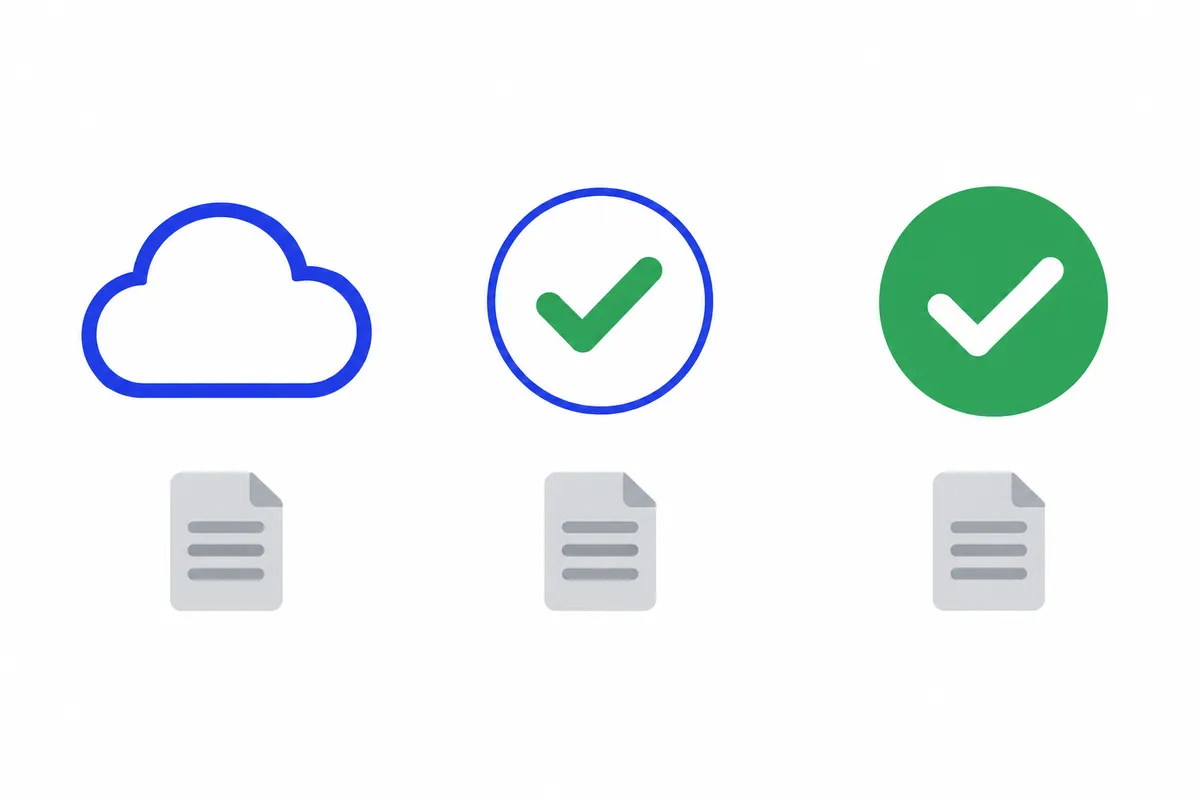
OneDrive es el espacio en la nube de Microsoft 365. Sale como una carpeta más en el Explorador, y lo que guardas en ella se sincroniza: se sube a internet y lo ves igual en otro ordenador, en el móvil o en la web. Junto a cada archivo, un icono te dice dónde está:
| Icono | Qué significa |
|---|---|
| Nube azul con contorno | Solo en línea: no ocupa espacio en tu equipo y sin internet no se abre |
| Marca de verificación verde (círculo blanco) | Disponible localmente: se descargó al abrirlo |
| Círculo verde relleno con marca blanca | Siempre en este dispositivo: se abre también sin conexión |
| Flechas en círculo | Se está sincronizando |
| Círculo rojo con una X | No se ha podido sincronizar: revísalo |
¿Qué harías?
Una compañera borró ayer desde la web de OneDrive la carpeta compartida «Clientes 2026». En tu ordenador ya no aparece. ¿Dónde la buscas?
Fuentes
- Comprimir y descomprimir archivos (archivos zip), Soporte de Microsoft. Consultado el 28/10/2026.
- Significado de los iconos de OneDrive, Soporte de Microsoft. Consultado el 28/10/2026.
- Restaurar archivos o carpetas eliminados en OneDrive, Soporte de Microsoft. Consultado el 28/10/2026.
Con esto ya no se te pierde nada. Lo siguiente es hacerlo todo más rápido: los atajos de teclado.
Ideas clave
- Un ZIP junta varios archivos en uno: clic derecho, Mostrar más opciones, Enviar a, Carpeta comprimida (en zip).
- Para abrir un ZIP, clic derecho y Extraer todo; trabaja con lo extraído.
- Supr manda a la Papelera y Restaurar lo devuelve a su carpeta; lo borrado de un USB no pasa por ella.
- En OneDrive, la nube azul es solo en línea y el círculo verde relleno, siempre en tu equipo.
- OneDrive sincroniza, no es una copia de seguridad: lo borrado en la web se recupera en su papelera web.
✓¡Lección completada! Sigue cuando quieras.