

En esta lección
Ya te registraste en Cl@ve. Ahora quieres entrar en la sede de la Seguridad Social desde el ordenador. Te pide que elijas cómo identificarte y ves «Cl@ve Móvil». Es lo que antes se llamaba Cl@ve PIN: el mismo sistema, con la app renovada. No hay que registrarse de nuevo.
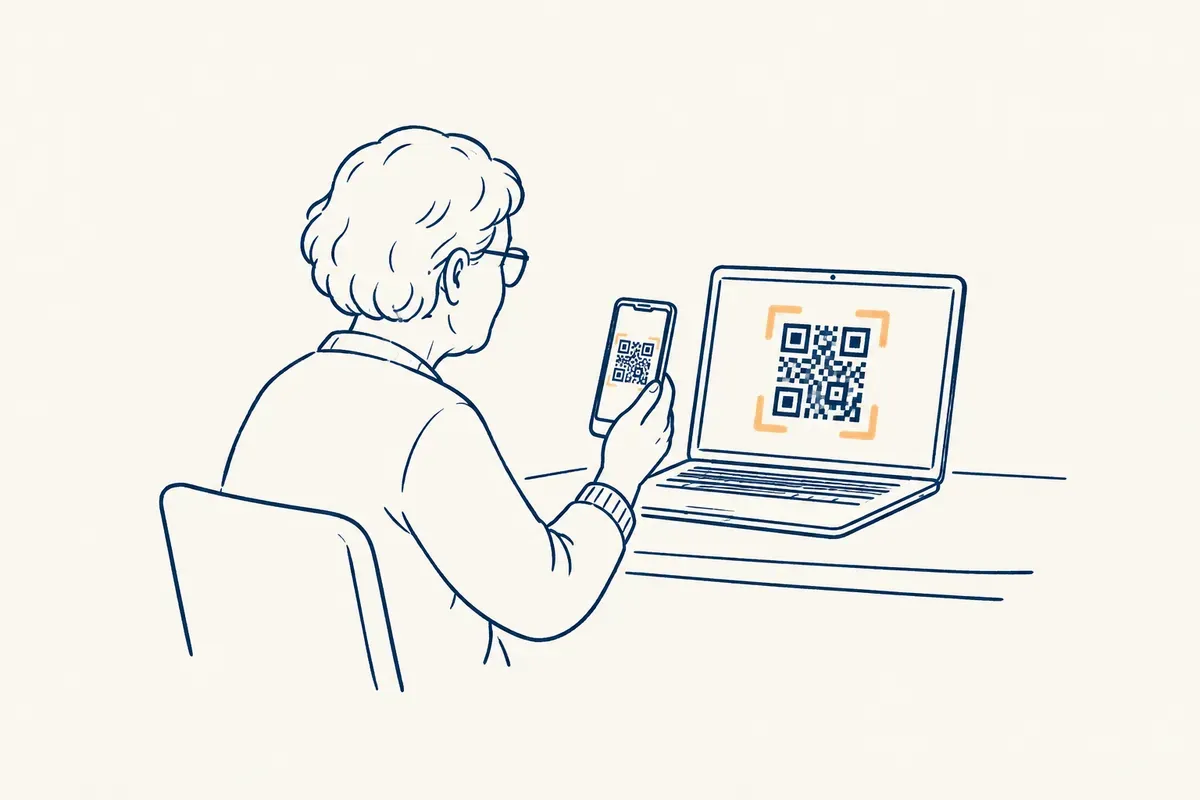
Entrar escaneando el QR
Desde el ordenador, con la app Cl@ve en el móvil
- En la sede, elige Cl@ve Móvil. En la pantalla del ordenador sale un código QR y un número de 3 cifras.
- En el móvil, abre la app Cl@ve y pulsa «Escanear código QR». Apunta la cámara al código.
- En el móvil sale una petición. Comprueba que el número de 3 cifras y el organismo coinciden con los del ordenador.
- Pulsa «Confirmar» y desbloquea con tu huella o el PIN de tu móvil.
- La app dice «Autenticación realizada» y el ordenador entra en la sede.
Ordena
Ahmed quiere entrar en la sede del SEPE desde el ordenador con Cl@ve Móvil. Ordena los pasos.
Toca los pasos en el orden en que se hacen.
- 1Elige «Cl@ve Móvil» en la pantalla de acceso de la sede.
- 2Pulsa «Confirmar» y pone su huella.
- 3Abre la app Cl@ve y escanea el código QR del ordenador.
- 4Comprueba que el número de 3 cifras del móvil es el mismo que el del ordenador.
Sin QR y sin app
- Si haces el trámite en el propio móvil: no puedes escanear tu pantalla. Busca el enlace para entrar sin leer el QR, escribe tu DNI o NIE y el dato que te pidan, y confirma el aviso que te llega a la app.
- Si no tienes la app: espera en la pantalla del QR. A los pocos segundos aparece un enlace para acceder con un PIN por SMS. Te llega un PIN de 6 cifras: escríbelo en «PIN de acceso» y pulsa «Acceder».
- El PIN por SMS: sirve una sola vez y caduca a los 10 minutos. Si se pasa el tiempo, pide otro.
Pregunta
Carmen eligió «Cl@ve Móvil» en la sede, pero no tiene la app instalada. ¿Qué puede hacer?
¿Verdadero o falso?
Si te registraste en Cl@ve hace años, cuando se llamaba Cl@ve PIN, tienes que registrarte de nuevo para usar Cl@ve Móvil.
Cl@ve permanente y los fallos más comunes
Cl@ve permanente es la otra forma: usuario (tu DNI o NIE) y una contraseña que creas al activarla. En los trámites más delicados te pide además un código por SMS. Si olvidas la contraseña, puedes poner otra si guardaste el código de activación que te dieron al registrarte. Si lo perdiste, se puede regenerar desde la sede de la Agencia Tributaria.
¿Qué harías?
Yeray está cenando y le salta en el móvil un aviso de la app Cl@ve para confirmar un acceso a la sede de la Seguridad Social. Él no está haciendo ningún trámite. ¿Qué hace?
Fuentes
- Uso de Cl@ve Móvil, Cl@ve, Gobierno de España. Consultado el 22/10/2026.
- Aviso sobre Cl@ve Móvil y la convivencia con Cl@ve PIN, Cl@ve. Consultado el 22/10/2026.
- Cl@ve PIN: cuándo caduca, Cl@ve. Consultado el 22/10/2026.
- Cl@ve permanente: procedimientos, Cl@ve. Consultado el 22/10/2026.
Lección revisada el 22/10/2026. Esto está cambiando: Cl@ve PIN, Cl@ve permanente y Cl@ve Móvil conviven mientras se unifican poco a poco, así que los nombres de los botones pueden variar. Si quieres firmar a menudo, el siguiente paso es el certificado digital.
Ideas clave
- Cl@ve Móvil es la nueva Cl@ve PIN: vale el mismo registro.
- Con la app: eliges Cl@ve Móvil, escaneas el QR, compruebas el número de 3 cifras y confirmas.
- Sin app: pide el PIN por SMS; sirve una vez y caduca a los 10 minutos.
- La app oficial se llama Cl@ve y la publica la Agencia Tributaria.
- Nunca confirmes un acceso que no hayas empezado tú.
✓¡Lección completada! Sigue cuando quieras.